

Ubuntu ve CyberPanel Kurulumu Rehberi
Bülent Gerenler - Ubuntu ve CyberPanel Kurulumu, kendi web sunucusunu kurmak isteyen kullanıcılar için düşük maliyetli ve yüksek performanslı bir çözüm sunar. Bu rehberde VirtualBox üzerinde Ubuntu Server kurulumu, CyberPanel yapılandırması, PHP ayarları ve ilk web sitesinin yayına alınması adım adım gösterilir.
Neden Ubuntu ve CyberPanel Tercih Edilmeli
- Düşük maliyet: Lisans ücreti olmadan güçlü hosting altyapısı kurulur.
- Yüksek performans: OpenLiteSpeed, özellikle WordPress sitelerinde hızlı çalışır.
- Tam kontrol: Sunucu ayarlarına doğrudan müdahale edilebilir.
- Kaynak verimliliği: Düşük RAM ve CPU ile stabil çalışır.
- Kolay yönetim: CyberPanel arayüzü yeni başlayanlar için anlaşılırdır.
Dikkat Edilmesi Gereken Noktalar
- İlk kurulum süreci teknik bilgi gerektirebilir.
- Yanlış yapılandırma performans sorunlarına yol açabilir.
- Sunucu güvenliği kullanıcının sorumluluğundadır.
Uyarı: Bu içerikte yer alan görseller yapay zekâ ile oluşturulmuş temsili görsellerdir. Arayüzlerde farklılıklar ve küçük hatalar bulunabilir.
Kuruluma Başlamadan Önce Gerekenler
Kuruluma geçmeden önce aşağıdaki bileşenlerin hazır olması gerekir:
- Güncel bir bilgisayar
- VirtualBox kurulu olmalı
- Ubuntu Server ISO dosyası indirilmeli (önerilen sürüm: Ubuntu 22.04 LTS veya 24.04 LTS)
- En az 4 GB RAM ve 20 GB disk alanı ayrılmalı
- Stabil internet bağlantısı bulunmalı
Bu hazırlıklar tamamlandığında kurulum sorunsuz ilerler.
VirtualBox Kurulumu ve Sanal Makine Oluşturma
İlk aşamada VirtualBox üzerine Ubuntu çalıştıracak bir sanal makine oluşturulur.
VirtualBox Ağ Modu Seçimi (Önemli)
VirtualBox ağ modu, sunucuya nasıl erişeceğinizi doğrudan etkiler:
- Sadece kendi bilgisayarından test: NAT kullanılabilir. Bu durumda dış erişim için VirtualBox Port Forward gerekir.
- Aynı ağdaki cihazlar erişsin: Bridged Adapter seçilmelidir. Bu modda sanal makine modemden gerçek bir IP alır.
Ev veya ofis içinde gerçek sunucu gibi çalışması isteniyorsa Bridged Adapter önerilir.
Yeni Sanal Makine Oluşturma
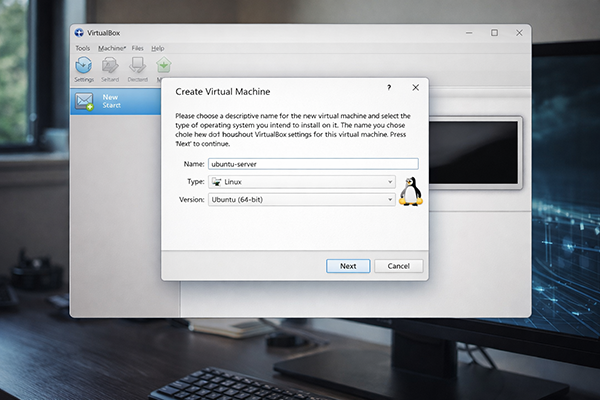
VirtualBox açıldıktan sonra yeni makine oluşturma ekranı kullanılır.
- Name: ubuntu-server
- Type: Linux
- Version: Ubuntu (64-bit)
RAM olarak en az 4096 MB önerilir. İşlemci çekirdeği mümkünse 2 yapılır.
Disk Ayarlarının Yapılması
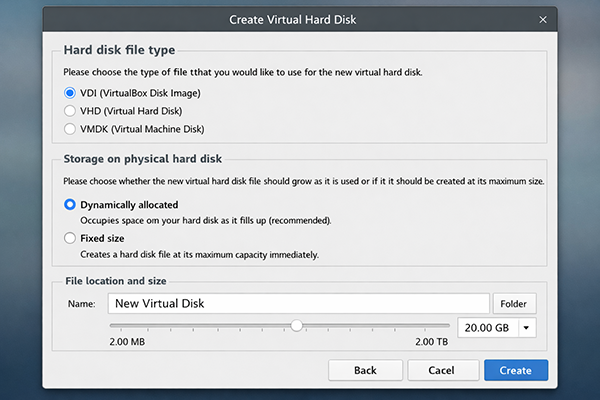
Sanal disk oluşturma adımında şu seçimler yapılır:
- Disk Type: VDI
- Storage: Dynamically allocated
- Disk Size: minimum 20 GB
Disk oluşturulduktan sonra makine hazır hale gelir.
Ubuntu Server Kurulumu
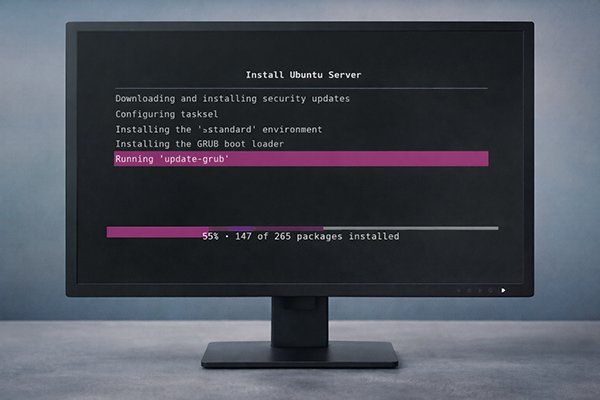
Sanal makine başlatıldığında Ubuntu ISO dosyası bağlanır ve kurulum başlatılır.
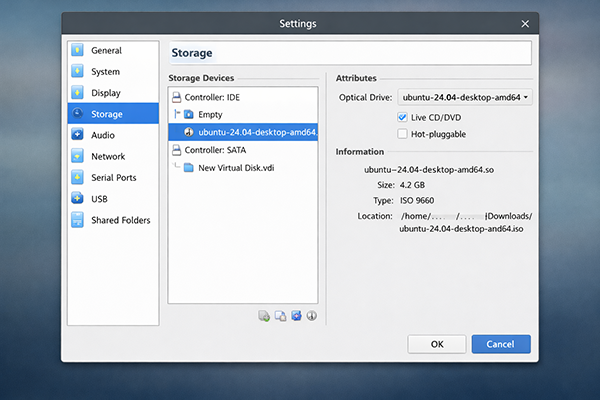
ISO Dosyasını Bağlama
Settings → Storage → Empty → ISO seçilir ve makine başlatılır.
Ubuntu Kurulum Adımları
- Language: English
- Keyboard: default
- Install: Ubuntu Server
- Network: DHCP otomatik bırakılır
Önemli not: Kurulumdan sonra modem üzerinden IP sabitleme (DHCP reservation) yapmanız önerilir. Aksi halde sunucu yerel IP’si değişirse port yönlendirme bozulabilir.
- Storage: Use entire disk
- Profile: kullanıcı adı ve şifre belirlenir
SSH kurulumu sorulduğunda Install OpenSSH Server seçilmelidir.
Ubuntu İlk Güncelleme ve Hazırlık
sudo apt update && sudo apt upgrade -y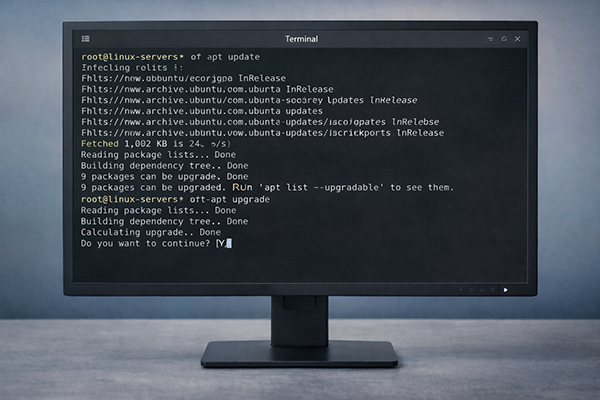
CyberPanel Kurulumu
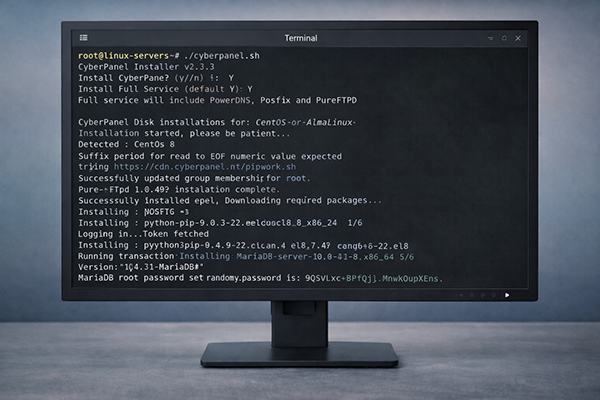
Kurulum Scriptinin Çalıştırılması
sudo su -sh <(curl -sSL https://cyberpanel.net/install.sh)Kurulum Sihirbazında Sorulan Sorular
Kurulum komutu çalıştırıldıktan sonra terminalde bazı seçimler sorulur. Genellikle aşağıdaki seçenekler tercih edilir:
- Install CyberPanel
- OpenLiteSpeed
- Full installation
- Redis: Yes (önerilir)
- Memcached: küçük RAM'li sistemlerde isteğe bağlıdır
- WatchDog: Yes
Not: Kurulum tamamlandıktan sonra panel açılmazsa sunucuyu yeniden başlatmanız gerekebilir.
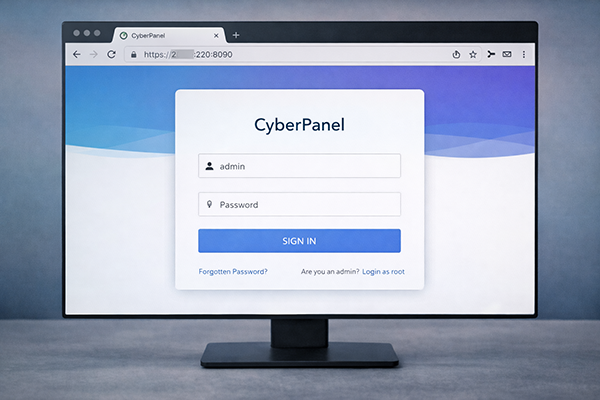
CyberPanel’e İlk Giriş
https://SUNUCU-IP:8090Güvenlik notu: 8090 portunu doğrudan internete açmak önerilmez. Mümkünse sadece kendi IP adresinize izin verin veya VPN üzerinden erişim sağlayın.
Not: OpenLiteSpeed WebAdmin paneli varsayılan olarak 7080 portundan çalışır.
CyberPanel Üzerinden Web Sitesi Oluşturma
CyberPanel kurulduktan sonra önce bir web sitesi oluşturulmalıdır.
- Websites → Create Website
- Package: Default
- Domain Name: alanadiniz.com
- Email: yönetici e‑postası
- PHP Version: güncel sürüm
- SSL: işaretlenir
Website oluşturulduktan sonra WordPress kurulumuna geçilebilir.
Önemli not: Lokal veya VirtualBox testlerinde SSL otomatik oluşmayabilir. Let's Encrypt sertifikası alabilmek için domainin doğru IP'ye yönlenmiş ve 80/443 portlarının dışarı açık olması gerekir.
WordPress Kurulumu (WP + LSCache)
- Websites → List Websites → Manage
- Application Installers → WP + LSCache
- Site Title, Admin Username, Admin Password ve Admin Email alanları doldurulur
Kurulum tamamlandığında WordPress otomatik olarak hazır hale gelir.
WordPress Paneline Giriş
https://alanadiniz.com/wp-adminSiteyi İnternete Açma ve Erişilebilir Hale Getirme
ÖNEMLİ: VirtualBox Ağ Modu
Eğer Ubuntu sunucusu VirtualBox içinde çalışıyorsa ağ modu kritik önem taşır:
- NAT: Router → Host PC → VirtualBox Port Forward → VM zinciri gerekir.
- Bridged Adapter (önerilen): VM ağda ayrı cihaz gibi IP alır ve port yönlendirme doğrudan VM IP’sine yapılır.
CGNAT Kontrolü (Çok Önemli)
Eğer internet sağlayıcınız CGNAT kullanıyorsa port yönlendirme çalışmaz. Dış IP adresiniz 100.64.x.x aralığındaysa büyük ihtimalle CGNAT altındasınız. Bu durumda statik IP satın almanız veya CGNAT çıkışı almanız gerekir.
Domain DNS Ayarları (A Kaydı)
Alan adının sunucuya yönlenmesi için domain firmanızın DNS panelinden A kaydı oluşturmanız gerekir.
- Type: A
- Name: @
- Value: Sunucunun dış (public) IP adresi
Not: Eğer dinamik IP kullanıyorsanız DDNS hizmetlerinden yararlanabilirsiniz.
Modem / Router Port Yönlendirme
Web sitesi için gerekli temel portlar:
- 80 (HTTP)
- 443 (HTTPS)
Güvenlik önerisi: 8090 panel portunu mümkünse internete açmayın.
Firewall Yönetimi (Önerilen Yöntem)
CyberPanel kurulum sırasında kendi güvenlik duvarını yapılandırır. Bu nedenle UFW'yi ayrıca etkinleştirmek genellikle önerilmez ve çakışmaya neden olabilir.
Port açma ve kapama işlemlerini şu yol üzerinden yapmanız daha güvenlidir:
- CyberPanel → Security → Firewall
Not: Eğer UFW manuel olarak kullanılacaksa önce SSH (22) portunun açık olduğundan emin olun, aksi halde sunucuya erişiminizi kaybedebilirsiniz.
Performans ve Optimizasyon İpuçları
- WordPress kurulumundan sonra LSCache eklentisinde Redis Object Cache aktif edilmesi performansı artırır.
- OPcache ayarlarının CyberPanel üzerinden optimize edilmesi PHP performansını yükseltir.
- Sistem sürekli çalışacaksa VirtualBox yerine doğrudan makineye (bare‑metal) Ubuntu kurulumu daha yüksek verim sağlar.
Bu adımlar tamamlandığında sunucunuz internet üzerinden erişilebilir hale gelir. Bülent Gerenler - Teknoloji Medya





Güncel Haberler
Teknoloji Gündemi
ChatGPT Health ABD’de Geniş Kapsamlı Kullanıma Açıldı: Sağlık Verileri Artık Yapay Zekâ İle Doğrudan Paylaşılabilecek
ChatGPT Health artık ABD'deki yetişkin kullanıcıların erişimine açıldı. Apple Health ve tıbbi kayıt entegrasyonu sunan yeni sistem, GPT-5.6 Sol modeliyle çalışırken sağlık tavsiyeleri nedeniyle devam eden davalar da gündemde yer alıyor. ChatGPT Health, OpenAI tarafından...
Microsoft MAI-Image-2.5-Pro Ve MAI-Voice-2-Flash Modellerini Duyurdu
Microsoft MAI-Image-2.5-Pro ile görsel üretim ve düzenleme alanında yeni nesil yapay zekâ yeteneklerini kullanıma açtı. Şirket ayrıca daha düşük maliyet ve yüksek hız sunan MAI-Voice-2-Flash modelinin teknik ayrıntılarını da paylaştı. Microsoft MAI-Image-2.5-Pro, şirketin bugüne kadar...
Google Gemini Spark AI Pro Abonelerine Sunuldu: Kişisel Yapay Zeka Ajanı Daha Fazla Kullanıcıyla Buluşuyor
Google Gemini Spark artık ABD'deki Google AI Pro aboneleri için kullanıma açılıyor. Google Workspace entegrasyonları, otomatik görev yönetimi, zamanlanmış iş akışları ve kişisel yapay zekâ deneyimine dair tüm ayrıntılar haberimizde. Google Gemini Spark, Google'ın üretken...
Xiaomi Temmuz 2026 Güvenlik Güncellemesi 58 Cihaz İçin Yayınlandı: İşte Güncelleme Alan Modeller
Xiaomi Temmuz 2026 Güvenlik Güncellemesi küresel olarak dağıtıma çıktı. Toplam 58 Xiaomi, Redmi ve POCO modeli için sunulan yeni yama, kritik güvenlik açıklarını kapatırken sistem kararlılığını da güçlendiriyor. Xiaomi Temmuz 2026 Güvenlik Güncellemesi, dünya genelindeki...
Cisco Antares Yapay Zekâ Modelleri Yazılım Güvenliğinde Maliyet Dengesini Değiştiriyor
Cisco Antares modeli ailesi, yazılım projelerindeki güvenlik açıklarının tespitini çok daha düşük maliyetle gerçekleştirmeyi hedefliyor. Açık ağırlıklı yeni küçük dil modelleri, yerel çalışabilme yeteneği ve büyük yapay zekâ modellerine yaklaşan performansıyla dikkat çekiyor. Cisco Antares,...
Apple iPhone 18 Pro Üretim Hacmini Artırıyor: Foxconn Fabrikalarında Yoğun Mesai Başladı
Apple iPhone 18 Pro modelleri küresel lansman öncesinde seri üretim aşamasına geçti. Foxconn işe alımları hızlandırırken A20 işlemciden ekran teknolojilerine kadar merak edilen tüm ayrıntılar netleşmeye başladı. Apple iPhone 18 Pro modelleri, Eylül ayında gerçekleştirilmesi...
Cilde Boya Gibi Uygulanan Yeni Elektrot Teknolojisi Biyometrik Takibi Değiştirebilir
Cilde Boya Gibi Uygulanan Yeni Elektrot Teknolojisi ile geliştirilen yeni polimer yapı, kalp ritmi, kas hareketleri ve beyin sinyallerini yüksek doğrulukla takip etmeyi hedefliyor. Yeni sistem, klasik elektrotların terleme ve hareket sırasında yaşadığı bağlantı sorunlarına...
Hooma Magpulse Slim Manyetik Powerbank Serisi Türkiye’de Satışa Sunuldu
Hooma Magpulse Slim serisi Türkiye pazarına giriş yaptı. 3.000 mAh ve 5.000 mAh kapasiteli iki yeni manyetik powerbank modeli; ince tasarımı, kablosuz şarj desteği, Power Delivery teknolojisi ve güvenlik özellikleriyle mobil kullanıcıları hedefliyor. Hooma Magpulse...
Apple Live Notes İle Genius Bar Görüşmelerini Yapay Zekâ Destekli Notlara Dönüştürüyor
Apple Live Notes sistemi, Genius Bar teknik destek görüşmelerini otomatik olarak metne döküp özetleyen yeni bir yapay zekâ çözümü olarak test ediliyor. İşte sistemin çalışma şekli, gizlilik ayrıntıları ve çalışanların gündeme getirdiği tartışmalar. Apple Live...
Windows 11 İle Linux Karşılaştırması Şaşırttı: Aynı Donanımda Kazanan İş Yüküne Göre Değişti
Windows 11 ile Linux karşılaştırması, üst düzey donanımla gerçekleştirilen 99 farklı testte dikkat çekici sonuçlar ortaya koydu. Yapay zekâ uygulamalarında Windows 11 öne çıkarken, video kodlama tarafında Linux dağıtımları önemli avantaj elde etti. Windows 11...
Google Chrome Find And Fill With Gemini Özelliği Form Doldurma Deneyimini Değiştiriyor
Google Chrome Find And Fill With Gemini özelliği Chrome Canary sürümünde test edilmeye başladı. Gmail ve Google Fotoğraflar verilerini kullanabilen yeni sistemin çalışma mantığı, gizlilik yaklaşımı ve kullanıcı deneyimine etkileri haberimizde. Google Chrome Find And...
Hayat Kimya Yapay Zekâ Destekli Enerji Yönetim Sistemini Kocaeli Kampüsünde Devreye Aldı
Hayat Kimya Yapay Zekâ Destekli Enerji Yönetim Sistemi, Kocaeli Kampüsü'nde enerji üretimi ve tüketimini gerçek zamanlı analiz ederek yaklaşık 65 milyon dolarlık yıllık enerji bütçesinin daha verimli yönetilmesini hedefliyor. Hayat Kimya Yapay Zekâ Destekli Enerji...
Samsung Tandem OLED Ekran Teknolojisi 1600 Nit Parlaklık Ve Daha Uzun Kullanım Ömrü Sunuyor
Samsung Tandem OLED Ekran Teknolojisi, 1600 nit tepe parlaklığı, VESA DisplayHDR True Black 1400 sertifikası ve uzun kullanım ömrüyle dizüstü bilgisayar ekranlarında yeni bir dönemin kapısını aralıyor. İşte teknik ayrıntılar ve ilk kullanılan model. Samsung...
iOS 27 Beta 4 Yayınlandı: Apple TV, ProRes Log 2 Ve Yeni iPhone Donanımına İşaret Eden Değişiklikler Geldi
iOS 27 Beta 4 güncellemesi geliştiriciler için kullanıma sunuldu. Apple TV uygulamasındaki yeni otomatik indirme sistemi, ProRes Log 2 desteği, Siri arayüzündeki yenilikler ve gelecekteki iPhone modellerine işaret eden sistem referansları tüm ayrıntılarıyla bu haberde....
Google Pixel 11a Tensor G6 İle Performansını Güçlendirmeye Hazırlanıyor
Google Pixel 11a için erken paylaşılan bilgiler, Tensor G6 işlemcisi, daha parlak ekranı, yeni modem çözümü ve güncellenen donanımıyla serinin önemli bir değişime hazırlandığını gösteriyor. İşte şimdiye kadar ortaya çıkan tüm ayrıntılar. Google Pixel 11a,...
Apple Fiyatlarını Neden Artırıyor? Zamların Arkasındaki Küresel Strateji Netleşiyor
Apple fiyatlarını neden artırıyor sorusu, Mac ve iPad modellerinin ardından Apple Music, Apple One, iCloud+ ve bazı ülkelerde iPhone fiyatlarına gelen yeni zamlarla yeniden gündemde. Küresel maliyetler, lisans giderleri ve döviz hareketleri Apple'ın yeni fiyat...
iPhone Sadakat Oranı Yüzde 87’ye Ulaştı: Android’den Geçişler Yavaşlıyor
iPhone sadakat oranı 2026'nın ilk çeyreğinde yüzde 87'ye yükseldi. CIRP verileri, Android'den iPhone'a geçişlerin yavaşladığını ve kullanıcıların tercih ettikleri ekosistemde kalma eğiliminin güçlendiğini gösteriyor. iPhone sadakat oranı 2026 yılının ilk çeyreğinde yüzde 87 seviyesine yükselerek...
Samsung Galaxy A Serisi Temmuz 2026 Güvenlik Güncellemesi Dağıtıma Başladı
Samsung Galaxy A Serisi Temmuz 2026 Güvenlik Güncellemesi birçok Galaxy A modeli için dağıtıma başladı. Toplam 57 güvenlik açığını gideren yeni paket, sistem güvenliğini güçlendirirken cihaz kararlılığını da artırıyor. Samsung Galaxy A Serisi Temmuz 2026...
Yapay Zeka Veri Merkezi Elektrikçileri 280 Bin Doları Aşan Maaşlarla Öne Çıkıyor
Yapay zeka veri merkezi elektrikçileri için artan talep, teknoloji sektöründeki istihdam dengesini değiştiriyor. Bilgisayar mühendisliği mezunlarında işsizlik yükselirken, veri merkezi altyapısını kuran uzmanların yıllık geliri 280 bin doları aşabiliyor. Yapay Zeka Veri Merkezi Elektrikçileri, küresel...
Samsung Galaxy Z Fold 8 İçin Üretim Planı Büyüdü: Şirket Talep Beklentisini Yükseltti
Samsung Galaxy Z Fold 8 için üretim planının artırıldığı belirtiliyor. 22 Temmuz'daki Galaxy Unpacked etkinliği öncesinde ortaya çıkan yeni bilgiler, Samsung'un katlanabilir telefon stratejisinde önemli değişikliklere işaret ediyor. Samsung Galaxy Z Fold 8, 22 Temmuz'da...